
十二、应用篇 1:优化首屏体验——Lazy-Load 初探
首先要告诉大家的是,截止到上个章节,我们需要大家绞尽脑汁去理解的“硬核”操作基本告一段落了。从本节开始,我们会一起去实现一些必知必会、同时难度不大的常用优化手段。
这部分内容不难,但很关键 。尤其是近期有校招或跳槽需求的同学,还请务必对这部分内容多加留心,说不定下一次的面试题里就有它们的身影。
Lazy-Load 初相见
Lazy- Load,翻译过来是“懒加载”。它是针对图片加载时机的优化:在一些图片量比较大的网站(比如电商网站首页,或者团购网站、小游戏首页等),如果我们尝试在用户打开页面的时候,就把所有的图片资源加载完毕,那么很可能会造成白屏、卡顿等现象,因为图片真的太多了,一口气处理这么多任务,浏览器做不到啊!
但我们再想,用户真的需要这么多图片吗?不对,用户点开页面的瞬间,呈现给他的只有屏幕的一部分(我们称之为首屏)。只要我们可以在页面打开的时候把首屏的图片资源加载出来,用户就会认为页面是没问题的。至于下面的图片,我们完全可以等用户下拉的瞬间再即时去请求、即时呈现给他。这样一来,性能的压力小了,用户的体验却没有变差——这个延迟加载的过程,就是 Lazy-Load。
现在我们打开掘金首页:

大家留意一栏文章右侧可能会出现的图片,这里咱们给个特写:

大家现在以尽可能快的速度,疯狂向下拉动页面。发现什么?是不是发现我们图示的这个图片的位置,会出现闪动——有时候我们明明已经拉到目标位置了,文字也呈现完毕了,图片却慢半拍才显示出来。这是因为,掘金首页也采用了懒加载策略。当我们的页面并未滚动至包含图片的 div 元素所在的位置时,它的样式是这样的:

我们把代码提出来看一下:
    <div data-v-b2db8566=""
        data-v-009ea7bb=""
        data-v-6b46a625=""
        data-src="https://user-gold-cdn.xitu.io/2018/9/27/16619f449ee24252?imageView2/1/w/120/h/120/q/85/format/webp/interlace/1"
        class="lazy thumb thumb"
        style="background-image: none; background-size: cover;">
    </div>
- 我们注意到
style内联样式中,背景图片设置为了none。也就是说这个div是没有内容的,它只起到一个占位 的作用。 - 这个“占位”的概念,在这个例子里或许体现得不够直观。最直观的应该是淘宝首页的 HTML Preview 效果:
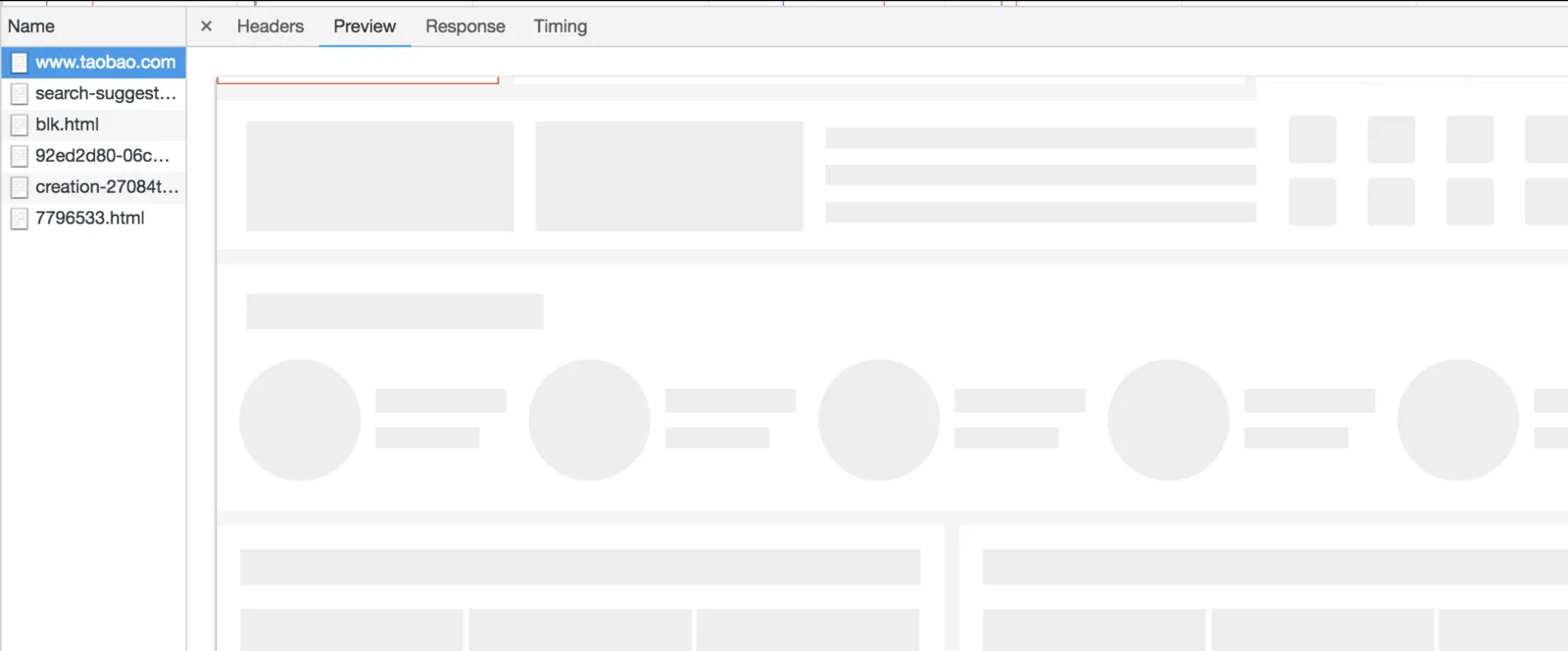
- 我们看到,这个还没来得及被图片填充完全的网页,是用大大小小的空
div元素来占位的。掘金首页也是如此。 - 一旦我们通过滚动使得这个
div出现在了可见范围内,那么div元素的内容就会发生变化,呈现如下的内容:
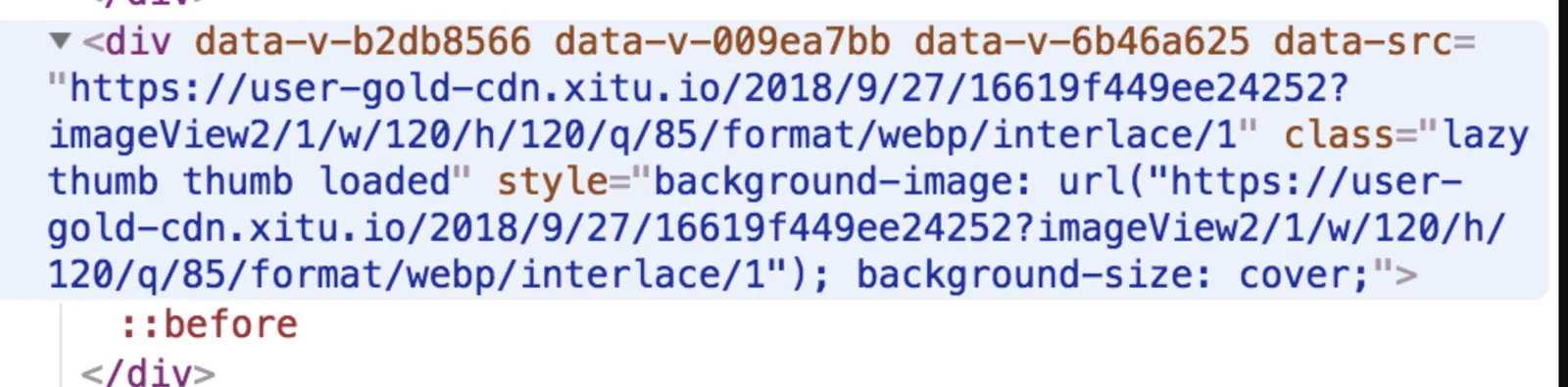
我们给 style 一个特写:
style="background-image: url("https://user-gold-cdn.xitu.io/2018/9/27/16619f449ee24252?imageView2/1/w/120/h/120/q/85/format/webp/interlace/1"); background-size: cover;"
可以看出,
style内联样式中的背景图片属性从none变成了一个在线图片的URL。也就是说,出现在可视区域的瞬间,div 元素的内容被即时地修改掉了——它被写入了有效的图片 URL,于是图片才得以呈现。这就是懒加载的实现思路。
一起写一个 Lazy-Load 吧!
基于上面的实现思路,我们完全可以手动实现一个属于自己的 Lazy-Load。
此处敲黑板划重点,Lazy-Load 的思路及实现方式为大厂面试常考题,还望诸位同学引起重视
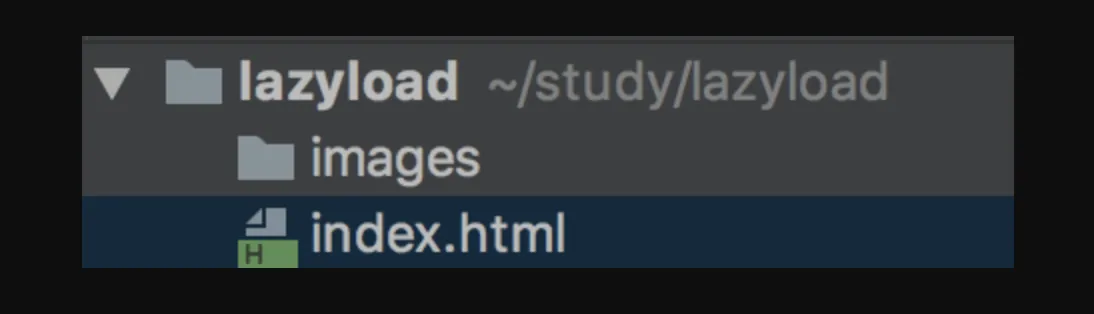
首先新建一个空项目,目录结构如下:
- 大家可以往
images文件夹里塞入各种各样自己喜欢的图片。 - 我们在
index.html中,为这些图片预置img标签:
    <!DOCTYPE html>
    <html lang="en">
    <head>
      <meta charset="UTF-8">
      <meta name="viewport" content="width=device-width, initial-scale=1.0">
      <meta http-equiv="X-UA-Compatible" content="ie=edge">
      <title>Lazy-Load</title>
      <style>
        .img {
          width: 200px;
          height:200px;
          background-color: gray;
        }
        .pic {
          // 必要的img样式
        }
      </style>
    </head>
    <body>
      <div class="container">
        <div class="img">
          // 注意我们并没有为它引入真实的src
          <img class="pic" alt="加载中" data-src="./images/1.png">
        </div>
        <div class="img">
          <img class="pic" alt="加载中" data-src="./images/2.png">
        </div>
        <div class="img">
          <img class="pic" alt="加载中" data-src="./images/3.png">
        </div>
        <div class="img">
          <img class="pic" alt="加载中" data-src="./images/4.png">
        </div>
        <div class="img">
          <img class="pic" alt="加载中" data-src="./images/5.png">
        </div>
         <div class="img">
          <img class="pic" alt="加载中" data-src="./images/6.png">
        </div>
         <div class="img">
          <img class="pic" alt="加载中" data-src="./images/7.png">
        </div>
         <div class="img">
          <img class="pic" alt="加载中" data-src="./images/8.png">
        </div>
         <div class="img">
          <img class="pic" alt="加载中" data-src="./images/9.png">
        </div>
         <div class="img">
          <img class="pic" alt="加载中" data-src="./images/10.png">
        </div>
      </div>
    </body>
    </html>
- 在懒加载的实现中,有两个关键的数值:一个是当前可视区域的高度 ,另一个是元素距离可视区域顶部的高度 。
- 当前可视区域的高度 , 在和现代浏览器及 IE9 以上的浏览器中,可以用
window.innerHeight属性获取。在低版本 IE 的标准模式中,可以用document.documentElement.clientHeight获取,这里我们兼容两种情况:
const viewHeight = window.innerHeight || document.documentElement.clientHeight
而元素距离可视区域顶部的高度 ,我们这里选用 getBoundingClientRect() 方法来获取返回元素的大小及其相对于视口的位置。对此 MDN 给出了非常清晰的解释:
该方法的返回值是一个
DOMRect对象,这个对象是由该元素的getClientRects()方法返回的一组矩形的集合, 即:是与该元素相关的CSS边框集合 。
DOMRect对象包含了一组用于描述边框的只读属性——left、top、right和bottom,单位为像素。除了width和height外的属性都是相对于视口的左上角位置而言的。
其中需要引起我们注意的就是 left、top、right 和 bottom,它们对应到元素上是这样的:
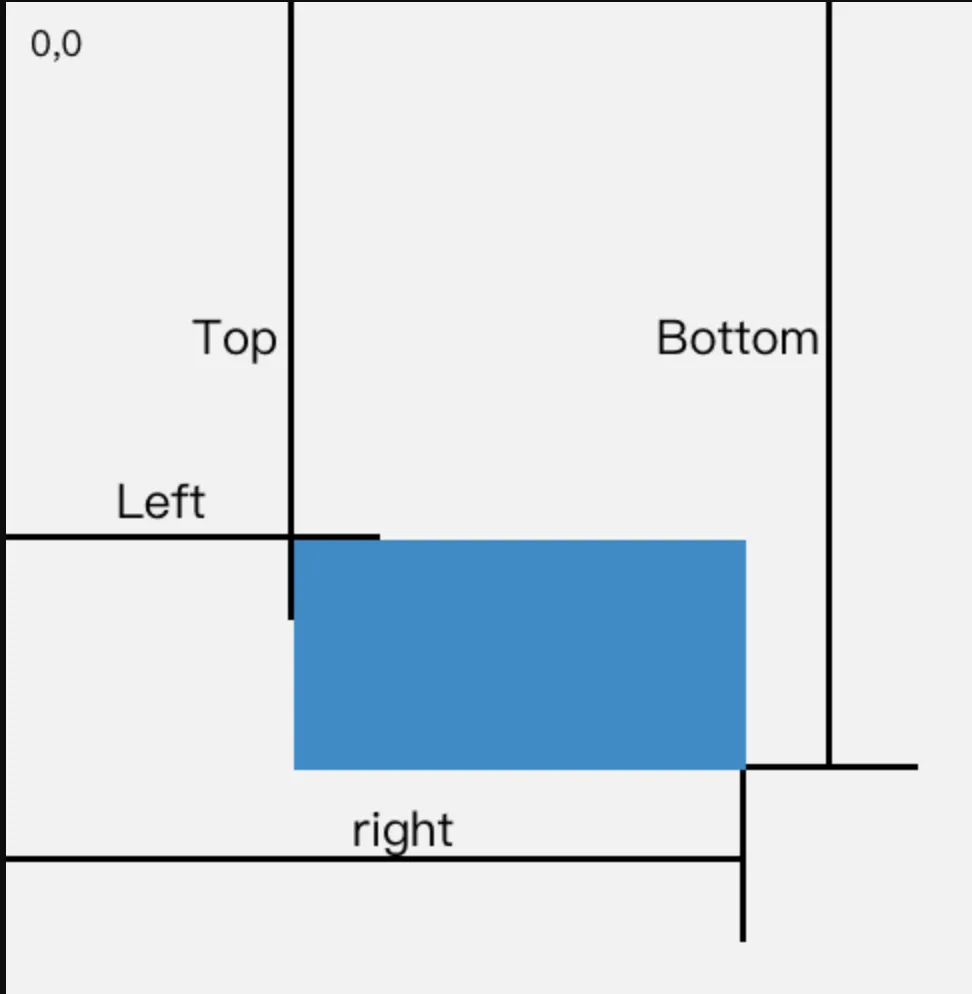
可以看出,top 属性代表了元素距离可视区域顶部的高度,正好可以为我们所用!
Lazy-Load 方法开工啦!
    <script>
        // 获取所有的图片标签
        const imgs = document.getElementsByTagName('img')
        // 获取可视区域的高度
        const viewHeight = window.innerHeight || document.documentElement.clientHeight
        // num用于统计当前显示到了哪一张图片,避免每次都从第一张图片开始检查是否露出
        let num = 0
        function lazyload(){
            for(let i=num; i<imgs.length; i++) {
                // 用可视区域高度减去元素顶部距离可视区域顶部的高度
                let distance = viewHeight - imgs[i].getBoundingClientRect().top
                // 如果可视区域高度大于等于元素顶部距离可视区域顶部的高度,说明元素露出
                if(distance >= 0 ){
                    // 给元素写入真实的src,展示图片
                    imgs[i].src = imgs[i].getAttribute('data-src')
                    // 前i张图片已经加载完毕,下次从第i+1张开始检查是否露出
                    num = i + 1
                }
            }
        }
        // 监听Scroll事件
        window.addEventListener('scroll', lazyload, false);
    </script>
小结
- 本节我们实现出了一个最基本的懒加载功能。但是大家要注意一点:这个
scroll事件,是一个危险 的事件——它太容易被触发了。试想,用户在访问网页的时候,是不是可以无限次地去触发滚动?尤其是一个页面死活加载不出来的时候,疯狂调戏鼠标滚轮(或者浏览器滚动条)的用户可不在少数啊! - 再回头看看我们上面写的代码。按照我们的逻辑,用户的每一次滚动都将触发我们的监听函数。函数执行是吃性能的,频繁地响应某个事件将造成大量不必要的页面计算。因此,我们需要针对那些有可能被频繁触发的事件作进一步地优化。这里就引出了我们下一节的两位主角——
throttle与debounce。
补充(现代做法):手写
scroll+getBoundingClientRect的懒加载会频繁触发回流(读取布局属性属于「即时计算」),现代首选 IntersectionObserver:它由浏览器在元素进出视口时异步回调,不阻塞主线程、无需手动节流。最简单的方案则是给<img>/<iframe>直接加原生属性loading="lazy",零 JS、浏览器原生支持。const io = new IntersectionObserver((entries) => { entries.forEach((entry) => { if (entry.isIntersecting) { const img = entry.target img.src = img.dataset.src io.unobserve(img) } }) }) document.querySelectorAll('img[data-src]').forEach((img) => io.observe(img))